Domain 3d-gif.de kaufen?
Wir ziehen mit dem Projekt
3d-gif.de um.
Sind Sie am Kauf der Domain
3d-gif.de interessiert?
domain@kv-gmbh.de · 0541-91531010
Domain 3d-gif.de kaufen?
Warum wird das GIF in GIMP verschwommen?
Das GIF-Format unterstützt nur eine begrenzte Anzahl von Farben, was zu einer geringeren Farbgenauigkeit führen kann. Wenn das ursprüngliche Bild viele Farben enthält, kann dies zu einem verschwommenen Erscheinungsbild führen, da die Farben reduziert werden müssen. Es ist auch möglich, dass die Komprimierungseinstellungen in GIMP zu hoch eingestellt sind, was zu einem Qualitätsverlust führen kann. **
Wie füge ich ein transparentes GIF in GIMP ein?
Um ein transparentes GIF in GIMP einzufügen, öffne zunächst das Programm und gehe dann auf "Datei" und "Öffnen", um das GIF auszuwählen. Stelle sicher, dass das GIF eine transparente Hintergrundfarbe hat. Wenn es geöffnet ist, kannst du es bearbeiten oder in ein anderes Bild einfügen, indem du es einfach per Drag & Drop in das gewünschte Bild ziehst. **
Ähnliche Suchbegriffe für GIMP-3---Einstieg
Top-Angebote
Produkte zum Begriff GIMP-3---Einstieg:
-
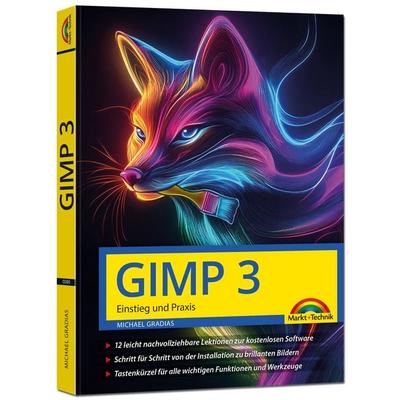
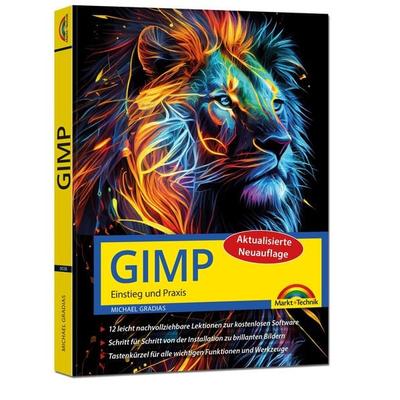
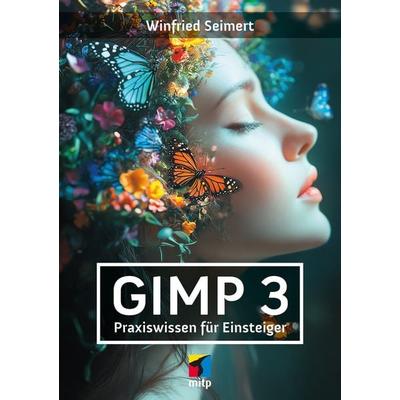
Gradias, Michael: GIMP - Einstieg und PraxisGIMP - Einstieg und Praxis , GIMP - Einstieg und Praxis für Einsteiger und Fortgeschrittene - leicht, klar, visuell Dieses Buch unterstützt Sie dabei, mit der kostenlosen Bildbearbeitung GIMP das Beste aus Ihren digitalen Schätzen herauszuholen, egal, ob Sie mit dem Programm in die Bildbearbeitung einsteigen oder von einer anderen Software umsteigen. Zunächst lernen Sie alle wichtigen Werkzeuge und Funktionen kennen. Danach geht es an die praktische Umsetzung: Sie optimieren den Kontrast Ihrer Fotos sowie die Bildschärfe, entfernen störende Bildelemente und nutzen die verschiedenen Auswahlwerkzeuge, um gezielt Teile eines Bildes zu bearbeiten. Für aufwendige Korrekturen legen Sie Ebenen an, und mit Effekten und Filtern geben Sie Ihren Bildern einen ganz neuen Look. Aus dem Inhalt: - Gimp installieren und starten - Arbeitsoberfläche, Werkzeuge, Voreinstellungen - Schnelle und komplexe Bildoptimierungen - Auswahlwerkzeuge nutzen - Komplexe Korrekturen - Mit Ebenen arbeiten - Filter und Effekte kreativ einsetzen - Rund um Texte - Präsentation der Ergebnisse - Tastenkürzel für alle wichtigen Funktionen und Werkzeuge , Servopumpen > Sportfederung , Erscheinungsjahr: 20241129, Produktform: Leinen, Autoren: Gradias, Michael, Seitenzahl/Blattzahl: 352, Keyword: Benutzerhandbuch; Bildbearbeitung; Bildretusche; Buch; Ebenen; Farbkorrektur; Fotos bearbeiten; Gimp; Gimp 2.10; Gimp 3; Gimp Neuheiten; Gimp lernen; Handbuch; Linus; Markt und Technik; Open Source; Photoshop; Tutorial; Webgrafik, Fachschema: Bildbearbeitung~Bildverarbeitung~Grafik (EDV) / Bildverarbeitung~Informatik~Datenverarbeitung / Anwendungen / Betrieb, Verwaltung, Fachkategorie: Informatik~Unternehmensanwendungen, Warengruppe: HC/Anwendungs-Software, UNSPSC: 49019900, Warenverzeichnis für die Außenhandelsstatistik: 49019900, Länge: 230, Breite: 170, Höhe: 21, Gewicht: 822, Produktform: Gebunden, Genre: Mathematik/Naturwissenschaften/Technik/Medizin,19,95 €*Versand: 0,00 €Sichere Weiterleitung zum Anbieter


-
Was sind die Fehler bei der Animation in GIMP 2?
Es gibt verschiedene mögliche Fehler bei der Animation in GIMP 2. Ein häufiger Fehler ist, dass die einzelnen Frames nicht korrekt angeordnet sind, was zu einer ungleichmäßigen oder fehlerhaften Animation führen kann. Ein weiterer Fehler kann auftreten, wenn die Einstellungen für die Dauer der einzelnen Frames nicht richtig gesetzt sind, was zu einer zu schnellen oder zu langsamen Animation führen kann. Ein weiterer möglicher Fehler ist, dass die Animation nicht im richtigen Dateiformat gespeichert wird, was zu Kompatibilitätsproblemen führen kann. **
-
Wie kann ich ein GIMP-Bild wiederherstellen?
Wenn du ein GIMP-Bild wiederherstellen möchtest, kannst du versuchen, die Datei aus dem Papierkorb oder dem temporären Ordner wiederherzustellen. Du könntest auch versuchen, eine ältere Version der Datei aus einem Backup oder einer Cloud-Speicherlösung wiederherzustellen. Wenn keine dieser Optionen funktioniert, könnte es schwierig sein, das Bild vollständig wiederherzustellen. **
-
Wie erweitere ich ein Bild in GIMP?
Um ein Bild in GIMP zu erweitern, öffne das Bild in GIMP und gehe dann zum Menü "Bild" und wähle "Bildgröße". Dort kannst du die gewünschten Abmessungen für das Bild eingeben und die Optionen für die Größenänderung auswählen. Klicke dann auf "OK", um das Bild zu erweitern. **
-
Wie kann man einen 3D-Effekt in einem Bild oder einer Grafik erzeugen?
Ein 3D-Effekt kann durch die Verwendung von Schattierungen und Lichteffekten erzeugt werden. Außerdem kann man die Perspektive und Größenverhältnisse der Objekte im Bild anpassen, um Tiefe zu erzeugen. Die Verwendung von Farbverläufen und Texturen kann ebenfalls dazu beitragen, einen realistischen 3D-Effekt zu erzeugen. **


Wie kann der Zoom-Effekt in GIMP erzielt werden?
Um den Zoom-Effekt in GIMP zu erzielen, kannst du das Werkzeug "Skalieren" verwenden. Wähle das Bild aus, das du zoomen möchtest, und gehe dann zu "Bild" > "Skalieren". Ändere die Größe des Bildes, indem du entweder den Prozentsatz erhöhst oder die Pixelwerte änderst. **
Wie kann man diesen Effekt mit GIMP 2.8 erreichen?
Um diesen Effekt mit GIMP 2.8 zu erreichen, können Sie verschiedene Werkzeuge und Filter verwenden. Zunächst können Sie die Farben des Bildes mit dem Werkzeug "Farbton/Sättigung" anpassen, um einen Retro-Look zu erzeugen. Anschließend können Sie den Filter "Rauschen" verwenden, um Körnung hinzuzufügen. Schließlich können Sie den Filter "Unschärfe" verwenden, um den gewünschten Weichzeichnungseffekt zu erzielen. **
Top-Angebote
Produkte zum Begriff GIMP-3---Einstieg:
-
Gradias, Michael: GIMP - Einstieg und PraxisGIMP - Einstieg und Praxis , GIMP - Einstieg und Praxis für Einsteiger und Fortgeschrittene - leicht, klar, visuell Dieses Buch unterstützt Sie dabei, mit der kostenlosen Bildbearbeitung GIMP das Beste aus Ihren digitalen Schätzen herauszuholen, egal, ob Sie mit dem Programm in die Bildbearbeitung einsteigen oder von einer anderen Software umsteigen. Zunächst lernen Sie alle wichtigen Werkzeuge und Funktionen kennen. Danach geht es an die praktische Umsetzung: Sie optimieren den Kontrast Ihrer Fotos sowie die Bildschärfe, entfernen störende Bildelemente und nutzen die verschiedenen Auswahlwerkzeuge, um gezielt Teile eines Bildes zu bearbeiten. Für aufwendige Korrekturen legen Sie Ebenen an, und mit Effekten und Filtern geben Sie Ihren Bildern einen ganz neuen Look. Aus dem Inhalt: - Gimp installieren und starten - Arbeitsoberfläche, Werkzeuge, Voreinstellungen - Schnelle und komplexe Bildoptimierungen - Auswahlwerkzeuge nutzen - Komplexe Korrekturen - Mit Ebenen arbeiten - Filter und Effekte kreativ einsetzen - Rund um Texte - Präsentation der Ergebnisse - Tastenkürzel für alle wichtigen Funktionen und Werkzeuge , Servopumpen > Sportfederung , Erscheinungsjahr: 20241129, Produktform: Leinen, Autoren: Gradias, Michael, Seitenzahl/Blattzahl: 352, Keyword: Benutzerhandbuch; Bildbearbeitung; Bildretusche; Buch; Ebenen; Farbkorrektur; Fotos bearbeiten; Gimp; Gimp 2.10; Gimp 3; Gimp Neuheiten; Gimp lernen; Handbuch; Linus; Markt und Technik; Open Source; Photoshop; Tutorial; Webgrafik, Fachschema: Bildbearbeitung~Bildverarbeitung~Grafik (EDV) / Bildverarbeitung~Informatik~Datenverarbeitung / Anwendungen / Betrieb, Verwaltung, Fachkategorie: Informatik~Unternehmensanwendungen, Warengruppe: HC/Anwendungs-Software, UNSPSC: 49019900, Warenverzeichnis für die Außenhandelsstatistik: 49019900, Länge: 230, Breite: 170, Höhe: 21, Gewicht: 822, Produktform: Gebunden, Genre: Mathematik/Naturwissenschaften/Technik/Medizin,19,95 €*Versand: 0,00 €Sichere Weiterleitung zum Anbieter
-
Warum wird das GIF in GIMP verschwommen?
Das GIF-Format unterstützt nur eine begrenzte Anzahl von Farben, was zu einer geringeren Farbgenauigkeit führen kann. Wenn das ursprüngliche Bild viele Farben enthält, kann dies zu einem verschwommenen Erscheinungsbild führen, da die Farben reduziert werden müssen. Es ist auch möglich, dass die Komprimierungseinstellungen in GIMP zu hoch eingestellt sind, was zu einem Qualitätsverlust führen kann. **
-
Wie füge ich ein transparentes GIF in GIMP ein?
Um ein transparentes GIF in GIMP einzufügen, öffne zunächst das Programm und gehe dann auf "Datei" und "Öffnen", um das GIF auszuwählen. Stelle sicher, dass das GIF eine transparente Hintergrundfarbe hat. Wenn es geöffnet ist, kannst du es bearbeiten oder in ein anderes Bild einfügen, indem du es einfach per Drag & Drop in das gewünschte Bild ziehst. **
-
Was sind die Fehler bei der Animation in GIMP 2?
Es gibt verschiedene mögliche Fehler bei der Animation in GIMP 2. Ein häufiger Fehler ist, dass die einzelnen Frames nicht korrekt angeordnet sind, was zu einer ungleichmäßigen oder fehlerhaften Animation führen kann. Ein weiterer Fehler kann auftreten, wenn die Einstellungen für die Dauer der einzelnen Frames nicht richtig gesetzt sind, was zu einer zu schnellen oder zu langsamen Animation führen kann. Ein weiterer möglicher Fehler ist, dass die Animation nicht im richtigen Dateiformat gespeichert wird, was zu Kompatibilitätsproblemen führen kann. **
-
Wie kann ich ein GIMP-Bild wiederherstellen?
Wenn du ein GIMP-Bild wiederherstellen möchtest, kannst du versuchen, die Datei aus dem Papierkorb oder dem temporären Ordner wiederherzustellen. Du könntest auch versuchen, eine ältere Version der Datei aus einem Backup oder einer Cloud-Speicherlösung wiederherzustellen. Wenn keine dieser Optionen funktioniert, könnte es schwierig sein, das Bild vollständig wiederherzustellen. **
Ähnliche Suchbegriffe für GIMP-3---Einstieg
-
Wie erweitere ich ein Bild in GIMP?
Um ein Bild in GIMP zu erweitern, öffne das Bild in GIMP und gehe dann zum Menü "Bild" und wähle "Bildgröße". Dort kannst du die gewünschten Abmessungen für das Bild eingeben und die Optionen für die Größenänderung auswählen. Klicke dann auf "OK", um das Bild zu erweitern. **
-
Wie kann man einen 3D-Effekt in einem Bild oder einer Grafik erzeugen?
Ein 3D-Effekt kann durch die Verwendung von Schattierungen und Lichteffekten erzeugt werden. Außerdem kann man die Perspektive und Größenverhältnisse der Objekte im Bild anpassen, um Tiefe zu erzeugen. Die Verwendung von Farbverläufen und Texturen kann ebenfalls dazu beitragen, einen realistischen 3D-Effekt zu erzeugen. **
-
Wie kann der Zoom-Effekt in GIMP erzielt werden?
Um den Zoom-Effekt in GIMP zu erzielen, kannst du das Werkzeug "Skalieren" verwenden. Wähle das Bild aus, das du zoomen möchtest, und gehe dann zu "Bild" > "Skalieren". Ändere die Größe des Bildes, indem du entweder den Prozentsatz erhöhst oder die Pixelwerte änderst. **
-
Wie kann man diesen Effekt mit GIMP 2.8 erreichen?
Um diesen Effekt mit GIMP 2.8 zu erreichen, können Sie verschiedene Werkzeuge und Filter verwenden. Zunächst können Sie die Farben des Bildes mit dem Werkzeug "Farbton/Sättigung" anpassen, um einen Retro-Look zu erzeugen. Anschließend können Sie den Filter "Rauschen" verwenden, um Körnung hinzuzufügen. Schließlich können Sie den Filter "Unschärfe" verwenden, um den gewünschten Weichzeichnungseffekt zu erzielen. **
* Alle Preise verstehen sich inklusive der gesetzlichen Mehrwertsteuer und ggf. zuzüglich Versandkosten. Die Angebotsinformationen basieren auf den Angaben des jeweiligen Shops und werden über automatisierte Prozesse aktualisiert. Eine Aktualisierung in Echtzeit findet nicht statt, so dass es im Einzelfall zu Abweichungen kommen kann. ** Hinweis: Teile dieses Inhalts wurden von KI erstellt.