Domain 3d-gif.de kaufen?
Wir ziehen mit dem Projekt
3d-gif.de um.
Sind Sie am Kauf der Domain
3d-gif.de interessiert?
domain@kv-gmbh.de · 0541-91531010
Domain 3d-gif.de kaufen?
Welches Bild oder welche Grafik bevorzugst du als Desktop-Hintergrund für deinen Computer?
Ich bevorzuge beruhigende Naturbilder wie Landschaften oder Sonnenuntergänge als Desktop-Hintergrund. Grafiken mit klaren Linien und kräftigen Farben gefallen mir auch. Ab und zu wechsle ich meinen Hintergrund, um mich zu inspirieren. **
Wie kann man einen 3D-Effekt in einem Bild oder einer Grafik erzeugen?
Ein 3D-Effekt kann durch die Verwendung von Schattierungen und Lichteffekten erzeugt werden. Außerdem kann man die Perspektive und Größenverhältnisse der Objekte im Bild anpassen, um Tiefe zu erzeugen. Die Verwendung von Farbverläufen und Texturen kann ebenfalls dazu beitragen, einen realistischen 3D-Effekt zu erzeugen. **


Ähnliche Suchbegriffe für Desktop
Top-Angebote
Produkte zum Begriff Desktop:
-
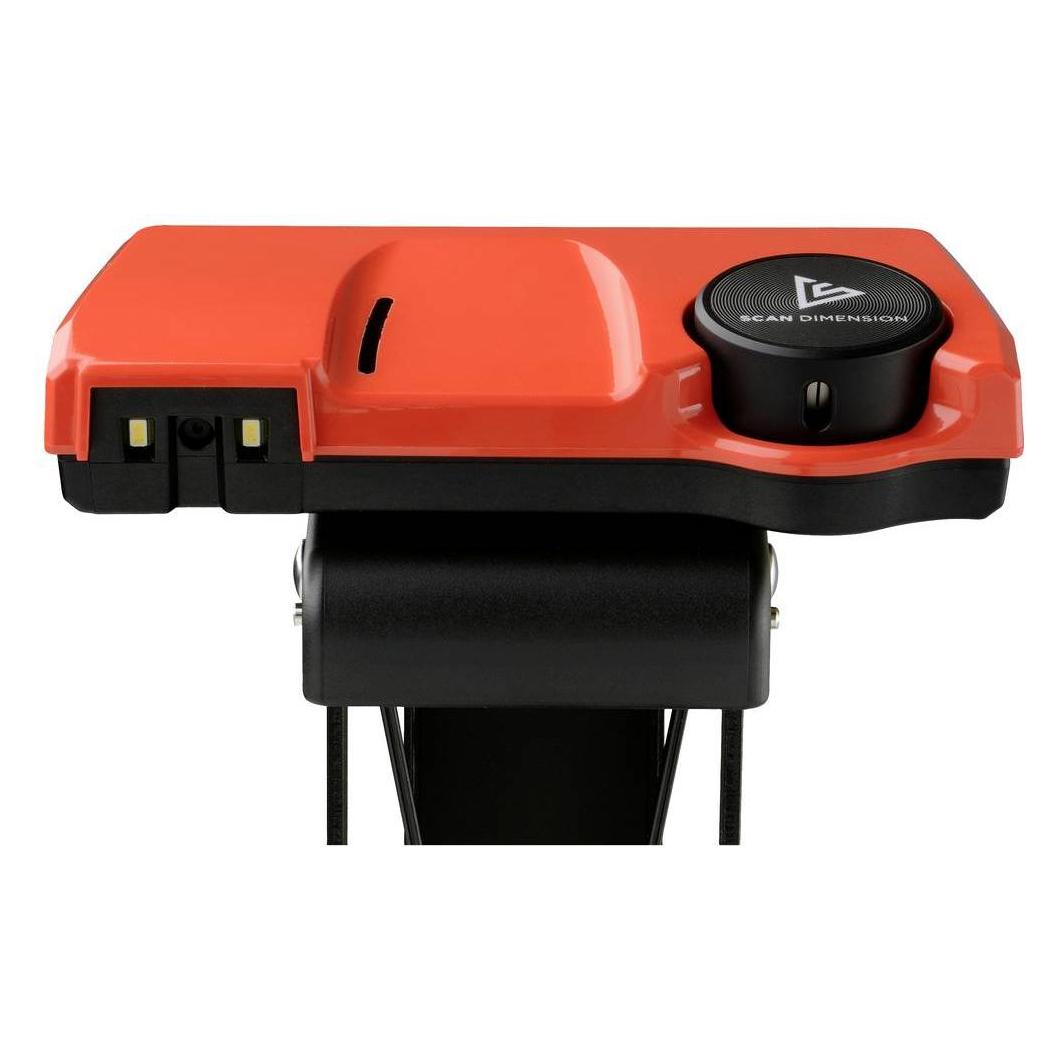
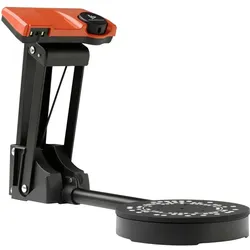
Scan Dimension, Scanner, Desktop 3D Scanner SOL ProDer SOL Pro 3D-Scanner von Scan Dimension ist ein hochentwickeltes Gerät, das speziell für die präzise Erfassung von Objekten mit Höhen und Durchmessern zwischen 20 und 170 mm konzipiert wurde. Mit einer Kombination aus Laser-Triangulation und Weisslichttechnologie ermöglicht dieser Scanner die exakte Analyse von Volumen, Oberflächen und Produktformen. Die integrierte 8 MP Kamera erfasst Texturen und Farben in beeindruckender Detailgenauigkeit. Die benutzerfreundliche Software bietet vielseitige Funktionen, um die gescannten 3D-Modelle zu visualisieren, zu bearbeiten und in verschiedene Formate zu exportieren. Der Scanner unterstützt die vollautomatische Ausrichtung mehrerer Scandurchgänge und bietet innovative Optionen für das Scannen von dunklen Oberflächen sowie instabilen Objekten. Mit einer Genauigkeit von bis zu 0,05 mm im Hochpräzisionsmodus und einer schnellen Scandauer von nur 8 Minuten im Turbo-Scanmodus ist der SOL Pro ideal für professionelle Anwendungen in der Produktentwicklung und im Design. - Hochpräziser Scanmodus mit 0,05 mm Genauigkeit - Turbo-Scanmodus für 360°-Scans in nur 8 Minuten - Benutzerfreundliche Software für einfache Modellbearbeitung - Automatische Ausrichtung und Vernetzung von Scandurchgängen.715,00 €*Versand: 0,00 €Sichere Weiterleitung zum Anbieter
-
TP-LINK EAP610GP-Desktop (EAP610GP-DESKTOP)Produktbeschreibung: TP-Link Omada EAP610GP-Desktop V1 - Accesspoint - Wi-Fi 6 - Cloud-verwaltet, Gerätetyp: Accesspoint, Formfaktor: Desktop / wall mountable, Anz. Anschlüsse: 6, Data Link Protocol: Ethernet, Fast Ethernet, Gigabit Ethernet, IEEE 802.11a, IEEE 802.11b, IEEE 802.11g, IEEE 802.11n, IEEE 802.11ac, IEEE 802.11ax (Wi-Fi 6), GPON, Frequenzband: 2,4 GHz, 5 GHz, Leistung: Maximale Datenrate (2,4 GHz): 574 Mbps Maximale Datenrate (5 GHz): 1201 Mbps Upstream-Bandbreite: 1.244 Gbps Downlink-Bandbreite: 2.488 Gbps, Kapazität: Angeschlossene Geräte: 100+ Maximale MAC-Filter: 4000 Maximale Anzahl konfigurierter SSIDs: 16, Zubehör im Lieferumfang: Wandmontagekit, Power Over Ethernet (PoE)-Unterstützung: PoE, Abmessungen (Breite x Tiefe x Höhe): 14 cm x 3,3 cm x 17,5 cm, Gewicht: 492 g110,59 €*Versand: 0,00 €Sichere Weiterleitung zum Anbieter


-
Wo ist das Desktop Bild gespeichert?
Das Desktop-Bild wird normalerweise in einem speziellen Ordner auf deinem Computer gespeichert. In Windows-Betriebssystemen befinden sich die Desktop-Bilder standardmäßig im Ordner "C:\Windows\Web\Wallpaper". Auf einem Mac-Computer sind die Desktop-Bilder im Ordner "Library/Desktop Pictures" gespeichert. Du kannst auch über die Systemeinstellungen auf deinem Computer nachsehen, um den genauen Speicherort deines Desktop-Bildes zu finden. Alternativ kannst du auch die Suchfunktion auf deinem Computer verwenden, um den Dateipfad des Desktop-Bildes herauszufinden. **
-
Wie entferne ich ein Bild vom Desktop?
Um ein Bild vom Desktop zu entfernen, klicken Sie mit der rechten Maustaste auf das Bild und wählen Sie "Löschen" aus dem Kontextmenü. Alternativ können Sie das Bild auswählen und die Entf-Taste auf Ihrer Tastatur drücken. Das Bild wird dann in den Papierkorb verschoben und kann von dort endgültig gelöscht werden. **
-
Wo finde ich das Desktop Hintergrund Bild?
Das Desktop-Hintergrundbild kann auf verschiedenen Betriebssystemen an unterschiedlichen Orten zu finden sein. Auf Windows-Systemen kannst du das Hintergrundbild finden, indem du mit der rechten Maustaste auf den Desktop klickst und dann "Anpassen" wählst. Auf Mac-Computern kannst du das Hintergrundbild in den Systemeinstellungen unter "Schreibtisch & Bildschirmschoner" ändern. Auf Linux-Systemen kann der Pfad zum Hintergrundbild je nach Desktop-Umgebung variieren, aber oft findest du es im Ordner "/usr/share/backgrounds" oder "/usr/share/wallpapers". Wenn du das Hintergrundbild über einen Webbrowser heruntergeladen hast, wird es standardmäßig im Download-Ordner deines Computers gespeichert. **
-
Warum zoomt das Desktop-Bild automatisch rein?
Es gibt verschiedene mögliche Gründe dafür, warum das Desktop-Bild automatisch hereinzoomt. Einer der häufigsten Gründe ist, dass die Bildschirmauflösung nicht richtig eingestellt ist. Dies kann dazu führen, dass das Bild gestreckt oder verzerrt erscheint und automatisch gezoomt wird, um es anzupassen. Ein weiterer möglicher Grund könnte sein, dass die Einstellungen des Betriebssystems oder der Grafikkarte so konfiguriert sind, dass das Bild automatisch gezoomt wird, um bestimmte Anforderungen oder Präferenzen zu erfüllen. **

Wie entferne ich ein Bild vom Desktop?
Um ein Bild vom Desktop zu entfernen, klicke mit der rechten Maustaste auf das Bild und wähle "Löschen" aus dem Kontextmenü. Alternativ kannst du das Bild auch markieren und die Entf-Taste auf deiner Tastatur drücken. Das Bild wird dann in den Papierkorb verschoben und kann von dort endgültig gelöscht werden. **
Wie kann ich das Desktop Bild ändern?
Um das Desktop-Bild zu ändern, klicken Sie mit der rechten Maustaste auf eine leere Stelle auf dem Desktop und wählen Sie "Anpassen" oder "Desktop-Hintergrund". Dort können Sie ein neues Bild auswählen, entweder aus den vorgegebenen Optionen oder von Ihrem eigenen Computer. Alternativ können Sie auch mit der rechten Maustaste auf ein Bild klicken und "Als Desktop-Hintergrund festlegen" auswählen. Stellen Sie sicher, dass das Bild die richtige Größe und Auflösung für Ihren Bildschirm hat, um eine optimale Darstellung zu gewährleisten. Nachdem Sie das Bild ausgewählt haben, klicken Sie auf "Übernehmen" oder "Speichern", um die Änderungen zu bestätigen. **
Top-Angebote
Produkte zum Begriff Desktop:
-
xTool Desktop-Rauchabsauger - 3D DruckerDesktop-Rauchabsauger für die Laserbearbeitung, entwickelt mit xTool F1-Synchronisierung, Automatikbetrieb, 3 Geschwindigkeitsstufen und mehrstufiger Luftfiltration. Der xTool Desktop Fume Extractor hilft, einen saubereren und angenehmeren Arbeitsplatz zu erhalten, indem er während der Laserarbeit Rauch sowie PM2.5- und TVOC-Werte reduziert. Funktioniert nahtlos mit xTool F1 Lasern und ähnlichen Geräten Automatisches Starten und Stoppen über den Synchronisationsmodus Betriebszeit kann in der Software xTool Creative Space eingestellt werden Vorfilter, H13 True HEPA-Filter und Aktivkohleschicht Filtert bis zu 99.97% der Partikel von 0.3-5 ?m Inklusive Luftschlauch, Schlauchadapter, USB Type-C-Kabel und Ersatz-Vorfilter Austauschbare Filter und einstellbarer Betrieb machen ihn zu einer praktischen Luftreinigungslösung für die Desktop-Laserbearbeitung.326,03 €*Versand: 5,99 €Sichere Weiterleitung zum Anbieter
-
Blackmagic Design Fairlight Desktop ConsoleBlackmagic Design Fairlight Desktop Console; Audio-Mixing-Bedienoberfläche zum gleichzeitigen Mischen mehrerer Spuren; mit 12 Motorfadern, berührungsempfindlichen Drehgebern und hinterleuchteten Tasten; Bedienelemente der Konsole können für Funktionen wie Klangverteilung, Solo- und Stummschaltung, Dynamikbearbeitung, EQ sowie für Plug-in-Parameter und mehr benutzt werden; Für jeden Kanalzug gibt es ein LCD, das die Pegelmeter, Klangverteilung, Spurnamen und mehr anzeigt; Anschlüsse:; Computer-Schnittstelle: USB Typ C; Ethernet: unterstützt 10/100/1000BaseT; HDMI-Videoausgänge; 1x HDMI-Anschluss Typ A; kompatible Betriebssysteme: Mac 10.15 Catalina oder höher / Windows 10, 64 Bit; Stromversorgung: Integriertes AC-Netzteil für 100 - 240 V 50/60 Hz mit IEC-C14-Netzstromeingang (Netzanschlusskabel nicht im Lieferunfang); Leistungsaufnahme: max. 20 W; Abmessungen: 528 x 397 x 78 mm; Gewicht: 5,78 kg2999,00 €*Versand: 0,00 €Sichere Weiterleitung zum Anbieter
-
Welches Bild oder welche Grafik bevorzugst du als Desktop-Hintergrund für deinen Computer?
Ich bevorzuge beruhigende Naturbilder wie Landschaften oder Sonnenuntergänge als Desktop-Hintergrund. Grafiken mit klaren Linien und kräftigen Farben gefallen mir auch. Ab und zu wechsle ich meinen Hintergrund, um mich zu inspirieren. **
-
Wie kann man einen 3D-Effekt in einem Bild oder einer Grafik erzeugen?
Ein 3D-Effekt kann durch die Verwendung von Schattierungen und Lichteffekten erzeugt werden. Außerdem kann man die Perspektive und Größenverhältnisse der Objekte im Bild anpassen, um Tiefe zu erzeugen. Die Verwendung von Farbverläufen und Texturen kann ebenfalls dazu beitragen, einen realistischen 3D-Effekt zu erzeugen. **
-
Wo ist das Desktop Bild gespeichert?
Das Desktop-Bild wird normalerweise in einem speziellen Ordner auf deinem Computer gespeichert. In Windows-Betriebssystemen befinden sich die Desktop-Bilder standardmäßig im Ordner "C:\Windows\Web\Wallpaper". Auf einem Mac-Computer sind die Desktop-Bilder im Ordner "Library/Desktop Pictures" gespeichert. Du kannst auch über die Systemeinstellungen auf deinem Computer nachsehen, um den genauen Speicherort deines Desktop-Bildes zu finden. Alternativ kannst du auch die Suchfunktion auf deinem Computer verwenden, um den Dateipfad des Desktop-Bildes herauszufinden. **
-
Wie entferne ich ein Bild vom Desktop?
Um ein Bild vom Desktop zu entfernen, klicken Sie mit der rechten Maustaste auf das Bild und wählen Sie "Löschen" aus dem Kontextmenü. Alternativ können Sie das Bild auswählen und die Entf-Taste auf Ihrer Tastatur drücken. Das Bild wird dann in den Papierkorb verschoben und kann von dort endgültig gelöscht werden. **
Ähnliche Suchbegriffe für Desktop
-
Scan Dimension, Scanner, Desktop 3D Scanner SOL ProDer SOL Pro 3D-Scanner von Scan Dimension ist ein hochentwickeltes Gerät, das speziell für die präzise Erfassung von Objekten mit Höhen und Durchmessern zwischen 20 und 170 mm konzipiert wurde. Mit einer Kombination aus Laser-Triangulation und Weisslichttechnologie ermöglicht dieser Scanner die exakte Analyse von Volumen, Oberflächen und Produktformen. Die integrierte 8 MP Kamera erfasst Texturen und Farben in beeindruckender Detailgenauigkeit. Die benutzerfreundliche Software bietet vielseitige Funktionen, um die gescannten 3D-Modelle zu visualisieren, zu bearbeiten und in verschiedene Formate zu exportieren. Der Scanner unterstützt die vollautomatische Ausrichtung mehrerer Scandurchgänge und bietet innovative Optionen für das Scannen von dunklen Oberflächen sowie instabilen Objekten. Mit einer Genauigkeit von bis zu 0,05 mm im Hochpräzisionsmodus und einer schnellen Scandauer von nur 8 Minuten im Turbo-Scanmodus ist der SOL Pro ideal für professionelle Anwendungen in der Produktentwicklung und im Design. - Hochpräziser Scanmodus mit 0,05 mm Genauigkeit - Turbo-Scanmodus für 360°-Scans in nur 8 Minuten - Benutzerfreundliche Software für einfache Modellbearbeitung - Automatische Ausrichtung und Vernetzung von Scandurchgängen.715,00 €*Versand: 0,00 €Sichere Weiterleitung zum Anbieter
-
TP-LINK EAP610GP-Desktop (EAP610GP-DESKTOP)Produktbeschreibung: TP-Link Omada EAP610GP-Desktop V1 - Accesspoint - Wi-Fi 6 - Cloud-verwaltet, Gerätetyp: Accesspoint, Formfaktor: Desktop / wall mountable, Anz. Anschlüsse: 6, Data Link Protocol: Ethernet, Fast Ethernet, Gigabit Ethernet, IEEE 802.11a, IEEE 802.11b, IEEE 802.11g, IEEE 802.11n, IEEE 802.11ac, IEEE 802.11ax (Wi-Fi 6), GPON, Frequenzband: 2,4 GHz, 5 GHz, Leistung: Maximale Datenrate (2,4 GHz): 574 Mbps Maximale Datenrate (5 GHz): 1201 Mbps Upstream-Bandbreite: 1.244 Gbps Downlink-Bandbreite: 2.488 Gbps, Kapazität: Angeschlossene Geräte: 100+ Maximale MAC-Filter: 4000 Maximale Anzahl konfigurierter SSIDs: 16, Zubehör im Lieferumfang: Wandmontagekit, Power Over Ethernet (PoE)-Unterstützung: PoE, Abmessungen (Breite x Tiefe x Höhe): 14 cm x 3,3 cm x 17,5 cm, Gewicht: 492 g110,59 €*Versand: 0,00 €Sichere Weiterleitung zum Anbieter
-
TP-LINK EAP650-Desktop (EAP650-DESKTOP)Produktbeschreibung: TP-Link Omada EAP650-Desktop V1 - Accesspoint - Wi-Fi 6 - Cloud-verwaltet, Gerätetyp: Accesspoint, Formfaktor: Desktop / wall mountable, Data Link Protocol: IEEE 802.11a, IEEE 802.11b, IEEE 802.11g, IEEE 802.11n, IEEE 802.11ac, IEEE 802.11ax (Wi-Fi 6), Frequenzband: 2,4 GHz, 5 GHz, Leistung: Maximale Datenrate (2,4 GHz): 574 Mbit/s Maximale Datenrate (5 GHz): 2402 Mbit/s Channel-Bandbreite: 160 MHz, Kapazität: Verbundene Geräte: 250+ SSIDs pro Gerät: 16 SSIDs pro Radio: 8 MAC Filtereingänge: 4000, Zubehör im Lieferumfang: Wandmontagekit, Erforderliches Betriebssystem: Microsoft Windows XP / Vista / 7 / 10 / 11, Linux, Power Over Ethernet (PoE)-Unterstützung: PoE++, Abmessungen (Breite x Tiefe x Höhe): 14 cm x 3,3 cm x 17,5 cm, Gewicht: 452 g132,19 €*Versand: 0,00 €Sichere Weiterleitung zum Anbieter
-
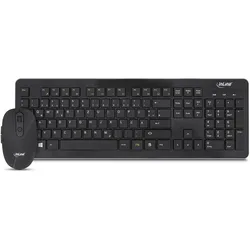
InLine Design Desktop (DE, Kabellos), Tastatur, SchwarzDie Funktastatur mit flachen Tasten besitzt praktische Funktionstasten zum einfachen Ansteuern und Ausführen verschiedener Funktionen wie Lautstärke oder Navigationsfunktionen, die eine einfache und intuitive Navigation von Menü, Multimedia und Internet ermöglichen. Sie zeichnet sich durch eine Hochglanz-Oberfläche und hochwertiges ABS-Material aus. Ferner weisen die Tasten eine raue Oberfläche auf, was eine Anti-Rutsch-Funktion ermöglicht. Die Design-Maus ist optisch, hat fünf Tasten, ein Scrollrad und einen DPI-Schalter (einstellbare Auflösung 800/1200/1600).31,99 €*Versand: 0,00 €Sichere Weiterleitung zum Anbieter
-
Wo finde ich das Desktop Hintergrund Bild?
Das Desktop-Hintergrundbild kann auf verschiedenen Betriebssystemen an unterschiedlichen Orten zu finden sein. Auf Windows-Systemen kannst du das Hintergrundbild finden, indem du mit der rechten Maustaste auf den Desktop klickst und dann "Anpassen" wählst. Auf Mac-Computern kannst du das Hintergrundbild in den Systemeinstellungen unter "Schreibtisch & Bildschirmschoner" ändern. Auf Linux-Systemen kann der Pfad zum Hintergrundbild je nach Desktop-Umgebung variieren, aber oft findest du es im Ordner "/usr/share/backgrounds" oder "/usr/share/wallpapers". Wenn du das Hintergrundbild über einen Webbrowser heruntergeladen hast, wird es standardmäßig im Download-Ordner deines Computers gespeichert. **
-
Warum zoomt das Desktop-Bild automatisch rein?
Es gibt verschiedene mögliche Gründe dafür, warum das Desktop-Bild automatisch hereinzoomt. Einer der häufigsten Gründe ist, dass die Bildschirmauflösung nicht richtig eingestellt ist. Dies kann dazu führen, dass das Bild gestreckt oder verzerrt erscheint und automatisch gezoomt wird, um es anzupassen. Ein weiterer möglicher Grund könnte sein, dass die Einstellungen des Betriebssystems oder der Grafikkarte so konfiguriert sind, dass das Bild automatisch gezoomt wird, um bestimmte Anforderungen oder Präferenzen zu erfüllen. **
-
Wie entferne ich ein Bild vom Desktop?
Um ein Bild vom Desktop zu entfernen, klicke mit der rechten Maustaste auf das Bild und wähle "Löschen" aus dem Kontextmenü. Alternativ kannst du das Bild auch markieren und die Entf-Taste auf deiner Tastatur drücken. Das Bild wird dann in den Papierkorb verschoben und kann von dort endgültig gelöscht werden. **
-
Wie kann ich das Desktop Bild ändern?
Um das Desktop-Bild zu ändern, klicken Sie mit der rechten Maustaste auf eine leere Stelle auf dem Desktop und wählen Sie "Anpassen" oder "Desktop-Hintergrund". Dort können Sie ein neues Bild auswählen, entweder aus den vorgegebenen Optionen oder von Ihrem eigenen Computer. Alternativ können Sie auch mit der rechten Maustaste auf ein Bild klicken und "Als Desktop-Hintergrund festlegen" auswählen. Stellen Sie sicher, dass das Bild die richtige Größe und Auflösung für Ihren Bildschirm hat, um eine optimale Darstellung zu gewährleisten. Nachdem Sie das Bild ausgewählt haben, klicken Sie auf "Übernehmen" oder "Speichern", um die Änderungen zu bestätigen. **
* Alle Preise verstehen sich inklusive der gesetzlichen Mehrwertsteuer und ggf. zuzüglich Versandkosten. Die Angebotsinformationen basieren auf den Angaben des jeweiligen Shops und werden über automatisierte Prozesse aktualisiert. Eine Aktualisierung in Echtzeit findet nicht statt, so dass es im Einzelfall zu Abweichungen kommen kann. ** Hinweis: Teile dieses Inhalts wurden von KI erstellt.